Les agences, freelances et équipes marketing gèrent aujourd’hui des volumes massifs de données issues de Google Analytics, Google Ads, réseaux sociaux ou CRM. Sans structure claire, ces informations deviennent illisibles pour des clients exigeants qui réclament des rapports clairs, actionnables et visuellement attractifs. Les dashboards Google Data Studio (Looker Studio) répondent précisément à ce besoin : transformer l’analyse de données en tableaux de bord interactifs, automatisés, lisibles par un dirigeant pressé comme par un directeur marketing chevronné. Bien conçus, ces rapports deviennent un véritable outil de pilotage plutôt qu’un simple reporting mensuel subi.
Pour un public professionnel, l’enjeu ne se limite pas à “faire joli”. Un reporting professionnel doit raconter une histoire, justifier les budgets, mettre en avant les KPIs vraiment stratégiques et servir de base de décision en réunion. Google Data Studio (désormais Looker Studio) permet de connecter en quelques clics des dizaines de sources de données, de mixer les canaux et d’offrir une visualisation de données claire, tout en respectant l’identité de marque de l’annonceur. Utilisé avec méthode, l’outil devient un levier concret pour fidéliser les clients pros, réduire le temps passé sur la production de rapports et professionnaliser la relation.
En bref : créer des dashboards Google Data Studio pour rapports clients pros
- 📊 Utiliser Google Data Studio pour transformer des données brutes en dashboards visuels, interactifs et compréhensibles par des clients non techniques.
- 🔗 Connecter et centraliser plusieurs sources de données (GA4, Google Ads, Search Console, réseaux sociaux, CRM) pour un reporting professionnel unifié.
- 🎯 Structurer les rapports clients autour des KPIs métiers : acquisition, engagement, conversions, rentabilité, avec des filtres dynamiques et pages thématiques.
- 🎨 Travailler la personnalisation des rapports : charte graphique, logo, commentaires d’analyse, mise en avant des résultats clés et des alertes.
- ⚙️ Automatiser la mise à jour des tableaux de bord interactifs et les envois par e‑mail pour gagner du temps et rythmer les points de suivi clients.
- 🤝 S’appuyer sur de bons modèles, connecteurs et bonnes pratiques pour transformer la visualisation de données en avantage concurrentiel dans la relation client.
Créez des dashboards interactifs Google Data Studio pensés pour les clients pros
Pour qu’un dashboard Google Data Studio devienne un allié dans la relation avec des clients professionnels, tout commence par la définition du besoin. Beaucoup d’agences tombent dans le piège du rapport “sapin de Noël” : trop de graphiques, des couleurs partout, mais aucune hiérarchie dans les messages. Un dirigeant de PME ou un responsable e‑commerce attend autre chose : un tableau de bord qui lui permet de comprendre en 2 minutes où en est son activité, ce qui fonctionne et ce qui doit être corrigé. 🎯
Une approche efficace consiste à partir d’un client type, par exemple une boutique en ligne fictive “Aria Cosmétiques”. L’objectif du reporting : suivre la rentabilité des campagnes Google Ads et email, le chiffre d’affaires, le coût d’acquisition et la qualité du trafic. En partant de ces besoins concrets, la structure du tableau de bord s’impose naturellement : une page de synthèse exécutive, puis des pages détaillées par canal, puis un focus comportement utilisateur.
Définir les objectifs du dashboard avant d’ouvrir Google Data Studio
Chaque rapport client devrait répondre à quelques questions simples : Que doit montrer ce dashboard ? À qui s’adresse-t-il ? Quelle décision doit-il permettre de prendre ? Sans ce cadrage, l’analyse de données reste abstraite et la visualisation de données se réduit à un exercice esthétique.
Pour Aria Cosmétiques, la direction se focalise sur trois axes : croissance du chiffre d’affaires, maîtrise du budget publicitaire et qualité des leads. Les KPIs principaux mis en avant sur la première page du dashboard seront donc : CA total, ROAS global, coût par acquisition, taux de conversion, valeur moyenne de commande. Les autres indicateurs restent accessibles sur des pages secondaires, mais ne saturent pas la vue principale.
Ce type de réflexion en amont évite de perdre du temps dans Google Data Studio à multiplier des graphiques qui n’apportent rien à la décision. Il permet aussi de fixer dès le départ ce qui sera expliqué en détail dans les réunions mensuelles avec le client.
Construire une page de synthèse qui parle aux décideurs
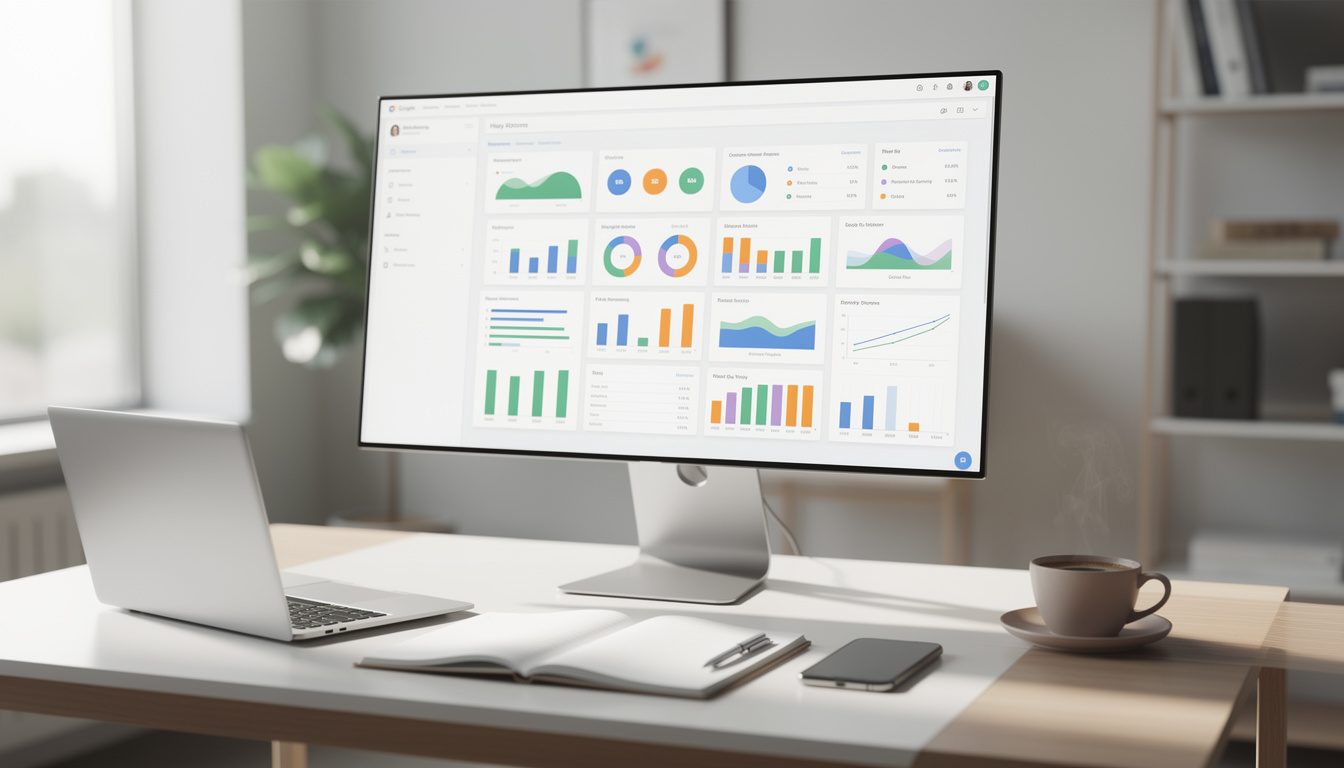
La page d’accueil du rapport doit fonctionner comme un tableau de bord de cockpit : lisible, synthétique, actionnable. Une structure qui fonctionne très bien pour des rapports clients pros comprend souvent :
- 📌 Une zone “résultats clés” avec 5 à 7 indicateurs chiffrés mis en évidence.
- 📈 Une courbe d’évolution du chiffre d’affaires ou des conversions sur la période.
- 📊 Un graphique comparant les principaux canaux (SEO, SEA, email, social).
- 📅 Un filtre de période de temps permettant de passer du mois en cours aux 3 derniers mois.
- 💬 Un bloc de commentaires texte pour ajouter le contexte, les explications et les prochaines actions.
En réunion client, cette vue permet de démarrer tout de suite par les points marquants, sans perdre le décideur dans une multitude de détails techniques. L’exploration plus fine des données se fait ensuite, via des pages supplémentaires et des filtres interactifs.
Éviter les erreurs fréquentes sur les tableaux de bord interactifs
Les erreurs reviennent souvent : trop de couleurs, mélange de périodes (mois vs trimestre), KPIs contradictoires sur la même page, ou encore absence de commentaires écrits. Un autre piège consiste à créer un dashboard pensé pour l’analyste, pas pour le client. L’analyste adore les détails, le client a besoin de sens. 🙂
Une bonne pratique consiste à tester le rapport auprès d’une personne extérieure à l’équipe projet. Si cette personne ne comprend pas immédiatement ce que raconte la page de synthèse, c’est qu’il faut revoir la hiérarchie visuelle ou réduire le nombre de graphiques. Certains professionnels choisissent aussi de comparer régulièrement leurs pratiques avec des guides spécialisés, par exemple des ressources dédiées à l’automatisation des rapports Data Studio, pour affiner structure et organisation.
Un dashboard pensé pour les clients pros ne se résume pas à un assemblage de graphes : c’est un outil de pilotage qui sert de base à la discussion stratégique et à la confiance mutuelle. ✅
Connecter et combiner les sources de données dans Google Data Studio
Une fois la structure pensée pour les clients, la puissance de Google Data Studio se joue dans la connexion des sources de données. L’outil se connecte nativement à GA4, Google Ads, Search Console, Google Sheets, BigQuery, YouTube Analytics et à de nombreux autres services via des connecteurs partenaires. Pour un reporting professionnel, cette connexion multi-sources permet d’éviter les exports Excel manuels qui prennent du temps et génèrent des erreurs.
Dans le cas d’Aria Cosmétiques, l’objectif est de croiser les résultats Google Ads, les performances e‑commerce de GA4, les campagnes emailing Brevo et, pourquoi pas, certaines actions d’influence. Ces informations sont dispersées ; Google Data Studio va servir de passerelle pour les réunir dans un même environnement, avec des mises à jour quasi temps réel.
Étapes clés pour connecter vos données
La prise en main suit une logique simple. Une fois connecté à l’interface de Looker Studio, la séquence classique ressemble à ceci :
- Cliquer sur “+ Créer” puis “Rapport” pour démarrer un nouveau projet.
- Choisir un connecteur de données : GA4, Google Ads, Search Console, Google Sheets, etc. 🔗
- Autoriser Google Data Studio à accéder au compte et aux vues correspondantes.
- Répéter l’opération pour chaque source à intégrer dans le dashboard.
- Créer ou utiliser des champs calculés pour harmoniser certains indicateurs (par exemple un ROAS global tous canaux payants).
Pour des besoins plus avancés, les connecteurs tiers comme Supermetrics ou Funnel permettent d’ajouter des réseaux sociaux, CRM et plateformes publicitaires supplémentaires. De nombreuses agences ont un abonnement à ces outils, puis partagent ces accès indirectement à leurs clients via les rapports.
Mélanger acquisition, comportement et conversion dans un seul reporting
La vraie valeur ajoutée d’un dashboard Google Data Studio tient à la capacité de raconter toute l’histoire du parcours utilisateur dans un même espace de visualisation de données. Une structure utile pour des clients pros consiste par exemple à organiser le rapport en quatre grandes thématiques :
- 🚀 Acquisition : canaux de trafic, coût, clics, impressions, CPC.
- 👥 Audience : nouveaux vs récurrents, zones géographiques, appareils.
- 🧭 Comportement : pages vues, temps passé, engagement, taux de rebond.
- 💰 Conversions : ventes, leads, chiffre d’affaires, marge estimée.
Grâce aux tableaux de bord interactifs, un client peut filtrer sur un canal précis (ex : Google Ads) tout en conservant la même logique de lecture. Croiser ces vues permet de détecter, par exemple, que les emails obtiennent un excellent taux de conversion avec un faible volume de trafic, ce qui peut inciter à optimiser les campagnes avec un spécialiste de l’emailing Brevo performant.
Exemple de configuration multi-sources pour un client pro
Pour clarifier le rôle de chaque source dans un reporting professionnel, le tableau suivant récapitule un exemple de configuration pour Aria Cosmétiques :
| Source de données 🔌 | Usage dans le dashboard 📊 | KPIs principaux suivis 🎯 |
|---|---|---|
| Google Analytics 4 | Suivi du trafic global, des conversions et du parcours utilisateur | Sessions, conversions, taux de rebond, pages/session 😊 |
| Google Ads | Analyse de la performance des campagnes payantes | CPC, conversions, ROAS, coût par acquisition 💸 |
| Search Console | Visibilité SEO et requêtes organiques | Clics, impressions, CTR, position moyenne 🔍 |
| Google Sheets | Données hors ligne ou remontées CRM simplifiées | Marge, statut des leads, objectifs commerciaux 📑 |
Cette vue synthétique facilite la discussion avec le client lors de la mise en place du rapport : chacun sait où va quel indicateur, et pourquoi il se retrouve dans le dashboard.
Un socle multi-sources bien configuré transforme Google Data Studio en tour de contrôle marketing, sur laquelle viennent ensuite se greffer design, interactivité et automatisation.
Une fois les connexions établies, la manière d’organiser l’information dans le rapport change radicalement la perception du client sur la complexité des données.
Structurer un reporting professionnel clair et orienté décision
La structure du rapport conditionne son adoption par les clients pros. Un dirigeant ne lit pas un dashboard comme un analyste data. La logique doit être narrative : partir des résultats globaux, expliquer ce qui les compose, puis terminer sur les pistes d’optimisation. Cette approche “du général au particulier” est particulièrement adaptée aux rapports clients mensuels ou trimestriels.
Pour Aria Cosmétiques, l’équipe marketing choisit d’organiser le dashboard en quatre pages : synthèse exécutive, performance des canaux, comportement utilisateur, focus campagnes Google Ads. Cette organisation permet à la direction de ne consulter que la première page la plupart du temps, tout en laissant aux responsables marketing la possibilité d’entrer dans le détail lorsqu’ils le souhaitent.
Une page de synthèse exécutive vraiment lisible
La page de synthèse peut être vue comme un “board report” visuel. Elle doit être pensée pour être comprise en moins d’une minute par quelqu’un qui ne connaît pas le jargon du marketing digital. On y trouve généralement :
- 🔝 Un bandeau de KPIs clés : chiffre d’affaires, nombre de leads, ROAS global, budget dépensé, variation vs période précédente.
- 📉 Une courbe d’évolution des résultats : par jour ou par semaine selon le volume.
- 🧩 Un graphique de répartition des canaux (SEO/SEA/email/social/référentiels).
- 🕒 Un filtre de période qui affecte toute la page.
- 🗨️ Un encadré texte “À retenir ce mois-ci” pour synthétiser les faits marquants.
Cette mise en scène visuelle évite le syndrome du “rapport fouillis” qui décourage la lecture. Elle prépare aussi le terrain pour des discussions plus techniques dans les pages suivantes.
Pages détaillées : donner de la profondeur sans perdre le client
Sur les pages plus détaillées, Google Data Studio permet de varier les formes de visualisation de données : séries temporelles, barres empilées, tableaux croisés, cartes géographiques, diagrammes circulaires. L’enjeu consiste à choisir le bon type de graphique pour chaque message. Une courbe pour montrer une évolution, un histogramme pour comparer des canaux, un tableau pour lister des mots-clés ou des campagnes.
Un exemple concret : la page dédiée aux campagnes Google Ads peut contenir un tableau filtrable par type de campagne, avec pour chaque ligne des KPIs comme clics, coût, conversions, taux de conversion et ROAS. Un client intéressé par le détail pourra trier le tableau, filtrer sur une période plus longue et repérer les campagnes à faible rentabilité. Pour aller plus loin sur ce canal, certains acteurs s’appuient sur des accompagnements comme ceux décrits dans des guides pour optimiser Google Ads et améliorer le ROI.
Utiliser les champs calculés pour enrichir les indicateurs
Google Data Studio ne se contente pas d’afficher des données telles qu’elles. Les champs calculés permettent de créer de nouveaux indicateurs à partir des données brutes : taux de conversion, panier moyen, marge estimée, coût par lead qualifié, etc. Pour un client pro, ces KPIs “traduits en business” sont beaucoup plus parlants que les seuls clics ou impressions.
Par exemple, Aria Cosmétiques peut suivre le “coût par nouveau client” en divisant le budget total des campagnes payantes par le nombre de premiers achats. Ce champ calculé est ensuite utilisé dans plusieurs graphiques pour comparer les canaux. Résultat : la discussion en réunion se focalise sur la rentabilité réelle plutôt que sur la seule visibilité.
Une structure de dashboard claire, où chaque page a un rôle précis, transforme le rapport en outil de pilotage partagé, plutôt qu’en simple reporting unidirectionnel envoyé par e‑mail. 📬
Quand la structure est bien définie, la question suivante vient naturellement : comment rendre ce reporting agréable à lire et aligné avec l’image de marque du client ?
Personnalisation des rapports : design, interactivité et expérience client
Un reporting professionnel ne se résume pas à des chiffres corrects. Pour un client pro, la forme compte autant que le fond. Un dashboard Google Data Studio bien designé diffuse un message implicite : les données sont maîtrisées, l’accompagnement est sérieux, la relation est soignée. À l’inverse, un rapport austère ou brouillon peut donner l’impression d’un travail bâclé, même si l’analyse de données sous-jacente est solide.
La personnalisation des rapports clients répond à deux enjeux : l’identité de marque et l’ergonomie. L’identité assure la cohérence visuelle avec les autres supports (site, plaquettes, slides), tandis que l’ergonomie garantit une navigation fluide, des infos clés bien mises en avant et une expérience de lecture confortable, y compris pour les profils les moins techniques.
Traduire la charte graphique du client dans le dashboard
Google Data Studio propose un large éventail d’options de style : couleurs, typographies, arrière-plans, formes, images, vidéos. Pour un rapport client pro, quelques actions font une grande différence :
- 🎨 Reprendre les couleurs principales de la marque pour les titres, les fonds de blocs et les courbes.
- 🏷️ Ajouter le logo du client dans l’en-tête de chaque page, avec la période couverte par le rapport.
- 📐 Uniformiser les marges, alignements et tailles de polices pour donner une impression de rigueur.
- 🌗 Utiliser des contrastes suffisants pour faciliter la lecture, notamment sur les devices mobiles.
Une agence qui conçoit des dashboards pour plusieurs clients gagne à créer un thème de base réutilisable et à le décliner selon les chartes de chacun. Cela permet de garder une cohérence tout en personnalisant chaque rapport.
Rendre les tableaux de bord interactifs et agréables à explorer
Les tableaux de bord interactifs sont l’un des grands atouts de Google Data Studio. Au lieu d’imposer une vue figée, l’analyste offre au client la possibilité de filtrer par période, canal, appareil, pays, type de campagne, etc. 🌍
Par exemple, sur le rapport d’Aria Cosmétiques, le client peut :
- 📅 Choisir une plage de dates personnalisée (mois courant, trimestre, année glissante).
- 📲 Filtrer sur mobile ou desktop pour comparer les comportements.
- 🌎 Afficher uniquement certaines zones géographiques prioritaires.
- 📣 Sélectionner un canal (SEO, SEA, email, social) pour analyser ses performances en profondeur.
Ces contrôles, placés en haut de la page, rendent la lecture plus ludique et responsabilisent le client : il explore ses données à son rythme, sans devoir systématiquement demander de nouveaux exports à l’équipe marketing.
Guidage, commentaires et contextualisation des KPIs
Un autre levier souvent sous-exploité est l’ajout de zones de texte explicatives, d’icônes et de codes couleur. Un dirigeant débordé appréciera qu’un rapport lui dise explicitement “ce graphique montre…”, “attention à cette baisse…” ou “cet indicateur est saisonnier”. Les emojis peuvent d’ailleurs apporter une touche visuelle utile dans des encadrés de synthèse, par exemple ✅ pour un objectif atteint, ⚠️ pour une alerte, 🚀 pour une forte progression.
Certains ajoutent sur la première page une section “Résumé opérationnel” qui synthétise en quelques lignes les décisions prises à partir des données. D’autres vont plus loin et insèrent des liens vers des documents internes ou des vidéos explicatives grâce à l’intégration de contenus tiers, ce qui renforce encore l’expérience client.
Au final, la personnalisation des rapports transforme un tableau de chiffres en véritable produit de service, qui incarne autant la compétence data que la qualité de la communication. 💼
Automatiser, partager et professionnaliser les rapports clients pros
Une fois les dashboards Google Data Studio conçus et personnalisés, la question devient : comment les intégrer durablement dans la relation client ? L’objectif n’est plus seulement de produire un beau rapport, mais de mettre en place une routine de suivi fluide, régulière et peu chronophage pour l’équipe marketing. C’est là que l’automatisation, le partage et la sécurité entrent en jeu.
Les rapports clients peuvent être consultés en direct via un lien, exportés en PDF pour un comité de direction, ou envoyés automatiquement par e‑mail à intervalle régulier. Cette flexibilité permet d’adapter le format au contexte : lecture rapide avant une réunion, présentation projetée sur grand écran, ou consultation détaillée en solo.
Mettre en place l’automatisation des mises à jour et des envois
Google Data Studio met à jour les données connectées à intervalles réguliers, sans action manuelle. Pour l’utilisateur, cela se traduit par un reporting toujours frais, sans extraction mensuelle fastidieuse. Pour aller plus loin, il est possible de programmer des envois automatiques de PDF par e‑mail, hebdomadaires ou mensuels.
De nombreuses agences documentent ce type de mise en place, en détaillant les étapes pour automatiser les rapports Data Studio, depuis la sélection du périmètre jusqu’au choix des destinataires, ce qui libère plusieurs heures chaque mois sur des portefeuilles clients importants. Pour un freelance ou une petite structure, le gain de temps devient rapidement décisif.
Gérer les droits d’accès, la confidentialité et la collaboration
La gestion des accès compte beaucoup pour des clients pros sensibles à la confidentialité de leurs données. Google Data Studio propose plusieurs niveaux de partage :
- 🔒 Lien de consultation uniquement, idéal pour les dirigeants ou partenaires externes.
- ✏️ Accès en modification pour les membres de l’équipe amenés à enrichir le rapport.
- 👥 Partage par adresse e‑mail avec contrôle fin des autorisations.
Pour les comptes les plus stratégiques, certains choisissent de centraliser l’accès via un compte d’entreprise et des règles internes bien définies, notamment lorsqu’il s’agit de croiser des données marketing avec des informations issues d’outils de relation client ou d’influence.
Faire du dashboard un support central de la relation client
Une fois en place, le dashboard gagne à être utilisé comme support principal des points réguliers : réunions mensuelles, revues trimestrielles, ateliers d’optimisation. Plutôt que de recréer des slides à chaque fois, l’équipe partage l’écran du rapport, applique des filtres en direct, creuse un canal ou une campagne précise, et annote les résultats dans le bloc de commentaires ou dans un outil de suivi annexe.
Certains professionnels vont jusqu’à intégrer au dashboard des références à d’autres leviers de communication pour renforcer la continuité entre les actions, les données et la stratégie globale, par exemple en connectant des indicateurs issus de campagnes d’emailing ou de collaborations avec des influenceurs suivies via des plateformes spécialisées.
Quand l’automatisation est bien paramétrée et que le dashboard devient un rituel partagé, les rapports clients cessent d’être une contrainte. Ils deviennent une preuve vivante de la valeur créée mois après mois. 🚀
FAQ sur les dashboards Google Data Studio pour rapports clients pros
Quels KPIs choisir pour un dashboard Google Data Studio destiné à un client pro ?
Le choix des KPIs doit partir des objectifs métiers du client : croissance, rentabilité, notoriété, fidélisation. Pour un e-commerçant, par exemple, on privilégiera le chiffre d’affaires, le nombre de commandes, le coût par acquisition, le ROAS et la valeur moyenne de commande. Pour un site B2B, on mettra plutôt en avant le volume de leads qualifiés, le taux de conversion des formulaires et le coût par lead. Les autres indicateurs (impressions, clics, temps passé, taux de rebond) restent utiles, mais sont relégués sur des pages détaillées pour ne pas saturer la page de synthèse.
Comment rendre un tableau de bord interactif facilement compréhensible par un dirigeant non technique ?
La clé consiste à limiter le nombre de visuels par page, utiliser des libellés clairs, regrouper les filtres principaux en haut (période, canal, appareil) et hiérarchiser la taille des chiffres. Une page de synthèse avec 5 à 7 KPIs, une courbe d’évolution et un bloc de commentaires texte est beaucoup plus digeste qu’une mosaïque de 15 graphiques. L’usage de codes couleur cohérents, de titres explicites et d’exemples concrets pendant les réunions aide aussi le dirigeant à se familiariser avec la lecture du dashboard.
Peut-on mélanger des données issues de Google Analytics, Google Ads et d’un fichier Excel dans un même rapport ?
Oui, Google Data Studio permet de connecter simultanément plusieurs sources de données comme GA4, Google Ads, Search Console, Google Sheets ou BigQuery. Il est ensuite possible de créer des champs calculés ou des jointures pour rapprocher des informations issues de différentes sources, par exemple un coût par lead calculé à partir des dépenses publicitaires et d’un fichier de leads stocké dans Google Sheets. Cette capacité à mixer les canaux rend les tableaux de bord beaucoup plus pertinents pour les décisions business.
Comment gagner du temps sur la production récurrente des rapports clients ?
La meilleure approche consiste à standardiser un modèle de dashboard par type de client, à connecter toutes les sources de données dès le départ, puis à activer les mises à jour automatiques et les envois programmés par e-mail. Une fois le modèle validé, chaque nouveau client bénéficie d’un rapport cloné et adapté à sa charte graphique et à ses objectifs. Le travail mensuel se concentre alors sur l’analyse et les recommandations, plutôt que sur la compilation manuelle de chiffres et de captures d’écran.
Les dashboards Google Data Studio sont-ils adaptés à un suivi quotidien de la performance ?
Pour un suivi quotidien, les tableaux de bord Google Data Studio sont particulièrement adaptés, car ils se mettent à jour automatiquement et permettent d’analyser rapidement l’impact des campagnes en cours. En configurant des vues synthétiques par canal et quelques alertes visuelles (par exemple un code couleur en cas de chute de conversions), les équipes peuvent détecter rapidement un problème ou une opportunité. Le même rapport peut servir ensuite pour les revues hebdomadaires ou mensuelles, ce qui évite de multiplier les outils de suivi.